Comment installer Monster Hunter Online
Il n'est accessible qu'en Chine mais on a tout de même un moyen d'y accéder.
Monster Hunter Online.
Vous saviez qu'il était possible d'y jouer ?
Je veux dire sans pour autant vivre en Chine ou utiliser de VPN.
En gros fan de la licence que je suis, quand je l'ai appris

Aujourd'hui (en mai 2017), bien que le jeu soit entièrement en chinois, il est toujours possible d'y jouer !
Je vous montre tout de suite comment procéder.
Les créateurs du patch anglais (la Team HD ), qui fonctionnait toujours jusqu'en octobre 2016, redoublent d'efforts pour tenter de rendre fonctionnel leur patch qui ne l'est plus depuis la mise à jour qui implémente un nouvel algorithme de chiffrement des fichiers du jeu.
Télécharger le jeu #
On commence avec le téléchargement.
Allez sur ce site .
Cliquez sur le bouton rouge.
Un exécutable de moins de 3.3 Mo va être téléchargé.
Lancez-le et la fenêtre suivante s'ouvrira.
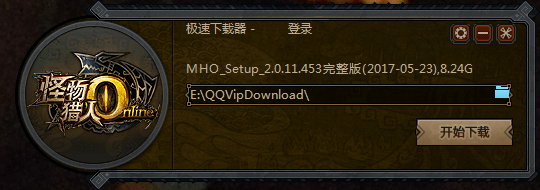
Ça demande où est-ce que l'on souhaite que les fichiers d'installation du jeu soient téléchargés.
Choisissez un emplacement adéquat et cliquez sur le bouton en bas à droite.
Le téléchargement se lance, vous devriez avoir ça.
Le jeu pèse plus de 8 Go.
20 une fois installé avec toutes les mises à jour.
Je vous fait télécharger le jeu là pour gagner du temps.
Démarrer le téléchargement ne nécessitant pas d'avoir un compte QQ.
C'est ok, ça télécharge ?
Good, on passe à la suite.
Créer un compte QQ #
S'inscrire sur QQ #
Pour pouvoir utiliser le jeu il faut un compte QQ.
Inscrivez-vous ici
.
Plutôt qu'utiliser un email, choisissez "QQ Account" pour l'inscription.
Renseignez les informations demandées.
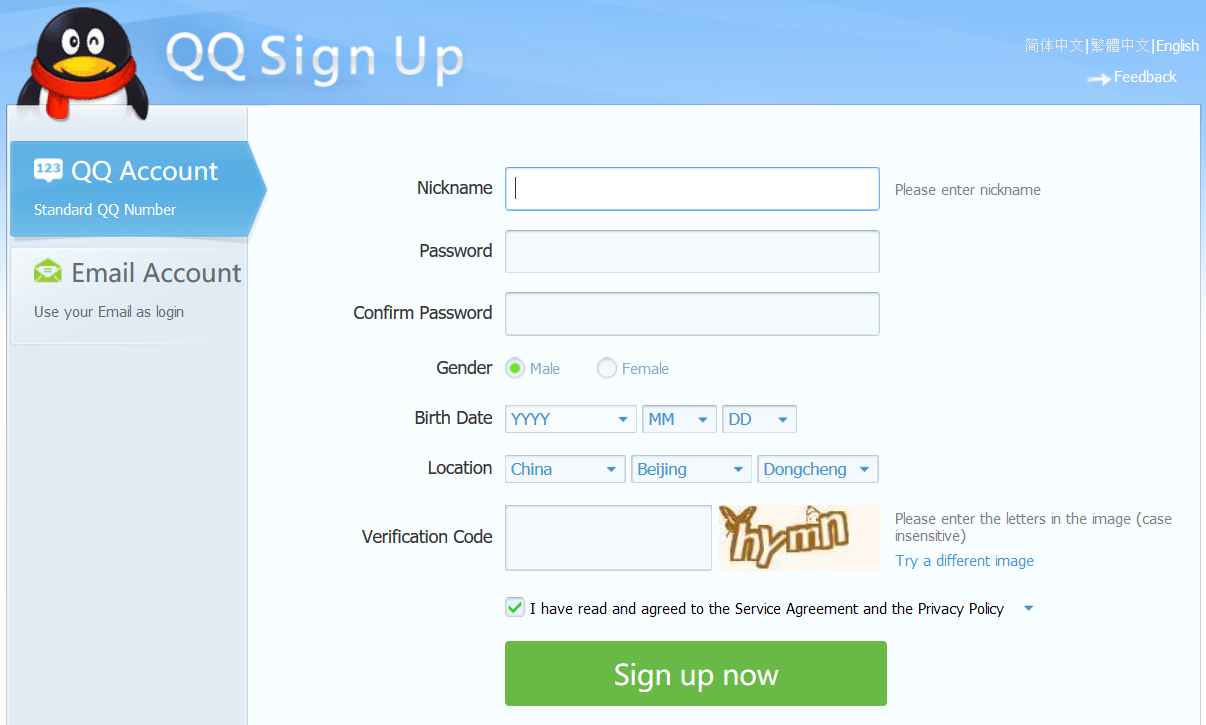
Rien de fancy ici.
Pour "location", vous pouvez même mettre votre véritable emplacement.
Cela n'a pas d'importance.
En cliquant sur "Sign up now", on vous demandera une validation téléphonique.
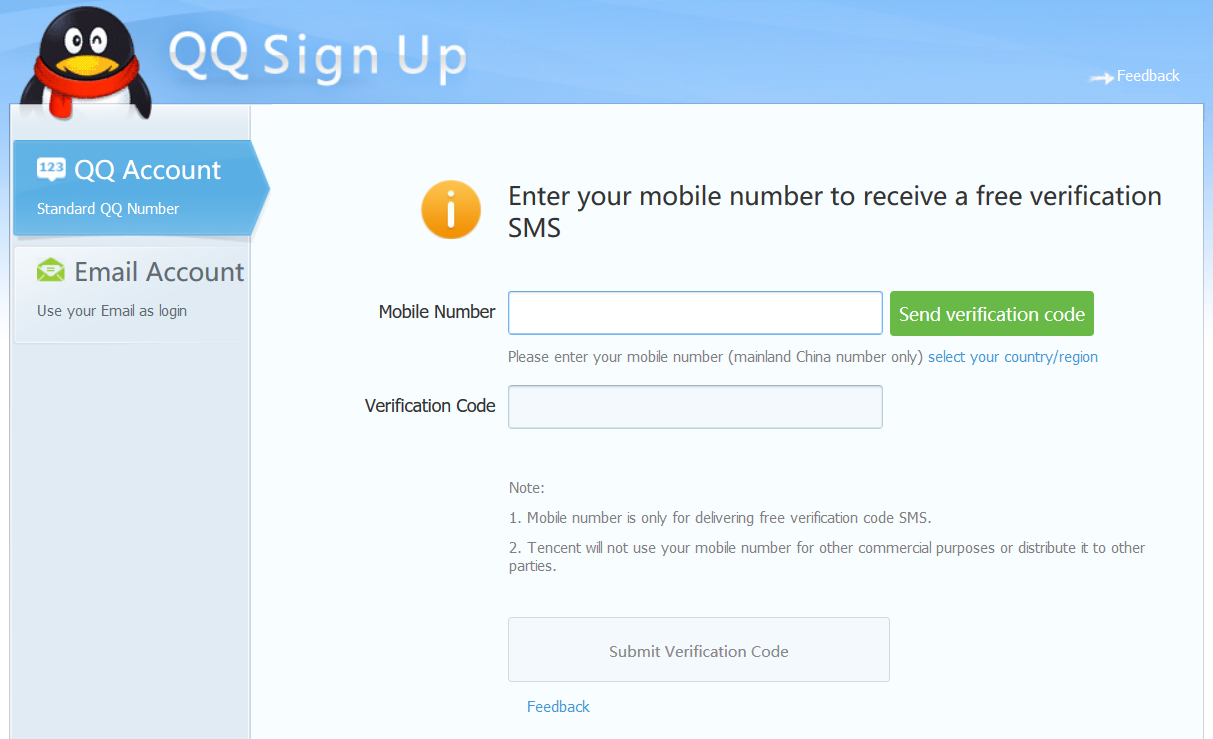
Cliquez sur "Select your country/region" et sélectionnez le bon indicatif régional.
Demandez le code de vérification et entrez le code reçu.
L'inscription est terminée !
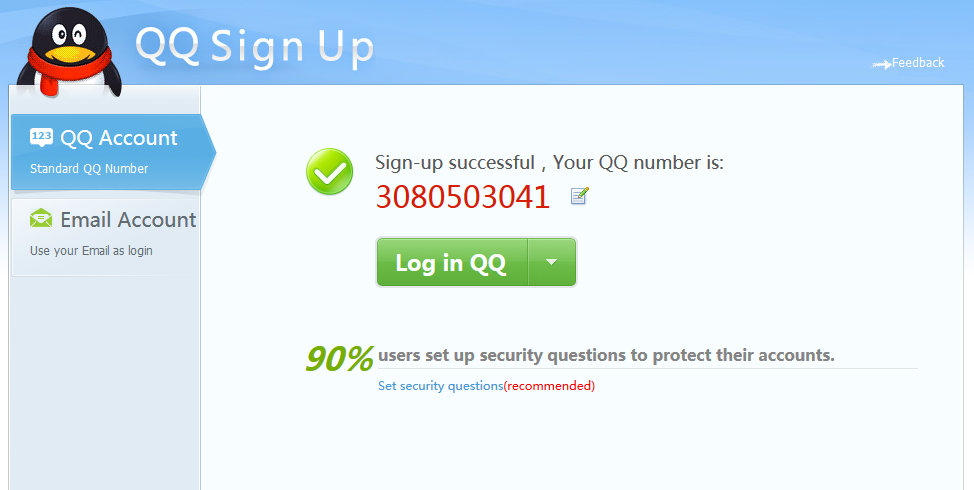
Il reste une dernière étape : renseigner votre profil.
Compléter le profil QQ créé #
Pour commencer, ouvrez cette page et cliquez sur le bouton bleu clair à gauche.
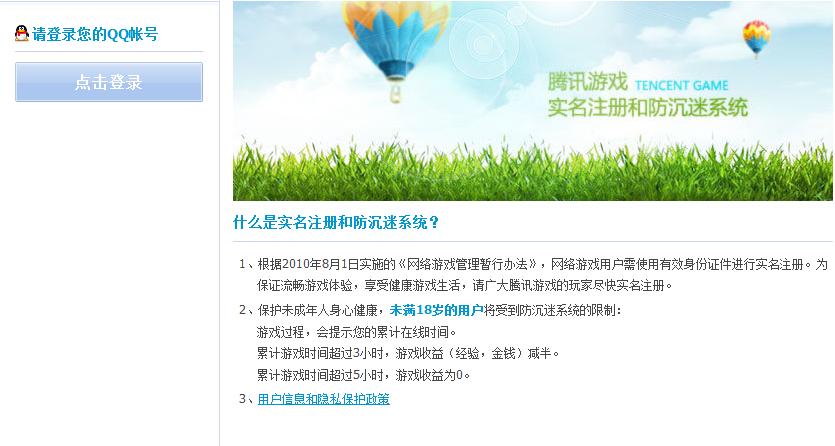
Un pop-up s'affiche.
Sélectionnez la première option dans le coin inférieur gauche comme indiqué ci-après.
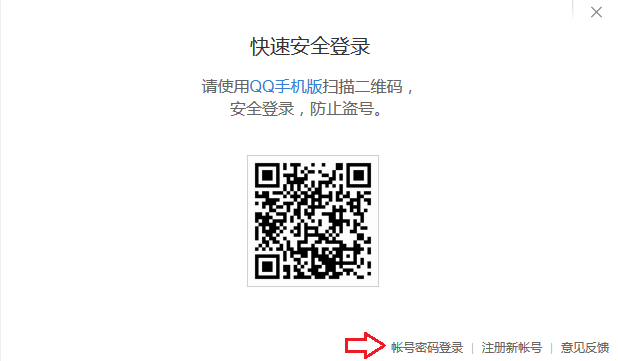
Une fois fait, la fenêtre de login s'affiche enfin comme suit.
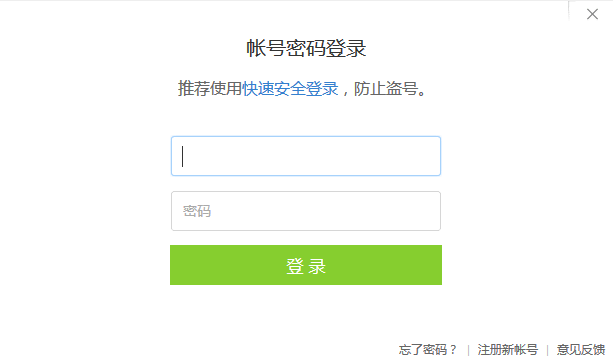
Entrez-y les informations suivantes :
- votre numéro QQ (dix caractères)
- votre mot de passe.
Puis cliquez sur le bouton vert, vous arrivez ici.
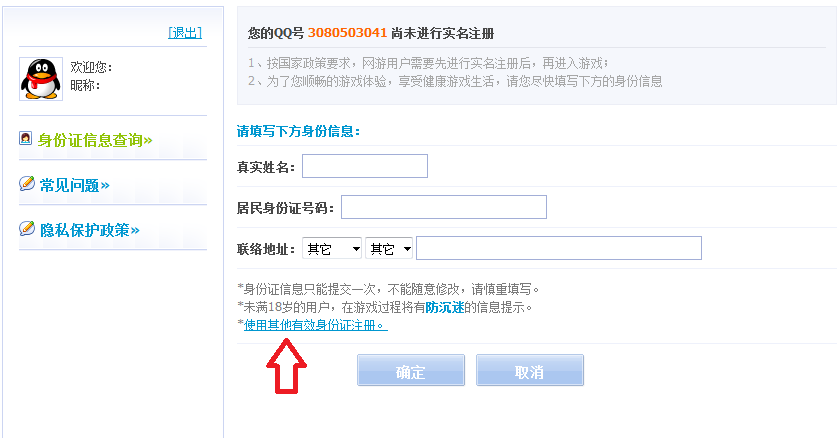
Cliquez sur le lien bleu indiqué par la flèche rouge.
Le formulaire va changer, vous obtiendrez celui qui suit.
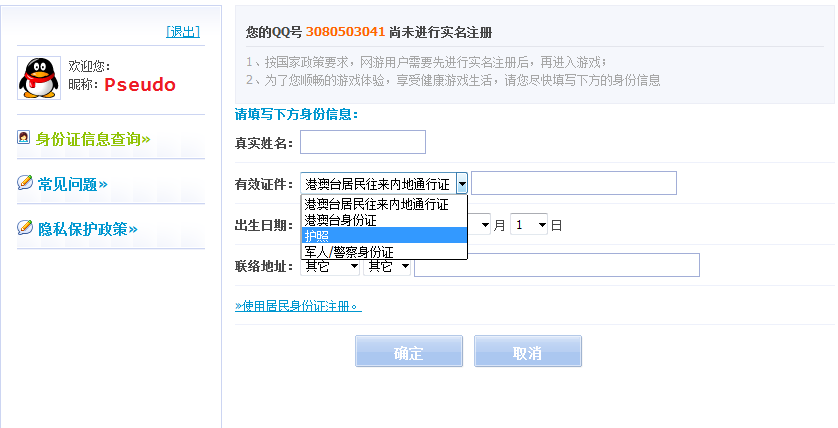
Il vous faut changer l'option de la liste déroulante pour sélectionner l'option n° 3.
C'est le seul item qui ne contient que 2 caractères.
Cela veut dire passeport.
Vous n'avez pas de passeport chinois ?
Ce n'est rien, on va faire autrement. : }
Remplissez le formulaire de cette façon.
1er champ de texte : pseudo.
(Affiché là où j'ai écrit "Pseudo" sur la capture précédente.)
2nd champ de texte : numéro QQ sans le dernière caractère.
(Neuf caractères au total, c'est ce qui sert de passeport.)
3ème champ de texte : date de naissance.
(Le mois est en 2ème position.)
Dernier champ de texte : adresse.
Gardez les options par défaut sur les deux listes et entrez une adresse quelconque pour le champ de texte.
Bien qu'une fausse fasse l'affaire, généralement j'aime prendre le nom d'une ville au hasard dans cette liste .
Je clique sur son nom pour me rendre sur sa page détaillée et j'y copie les caractères chinois pour les coller dans le champ de texte.
天津市 pour Tianjin par exemple.
Comme ça, j'ai bonne conscience. (*regarde au plafond*)
Il ne reste plus qu'à confirmer en cliquant sur le bouton de gauche (确定).
Vous obtenez l'écran suivant.
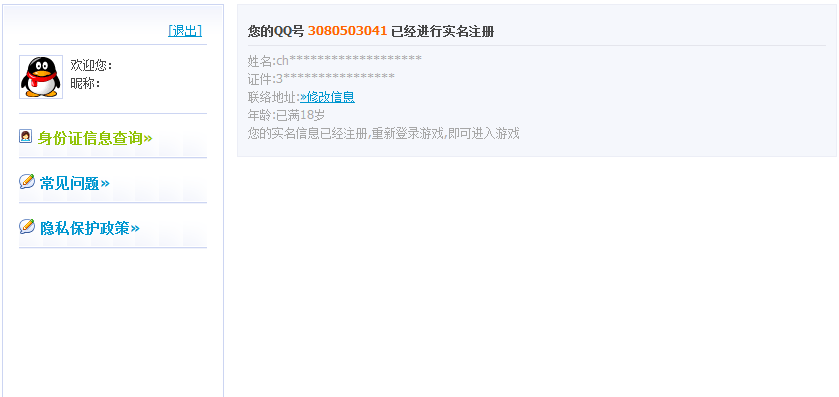
Votre profil est complet !
Installer le jeu #
Le téléchargement est également terminé ?
Parfait, installons le jeu.
Exécutez le (non !! le tuez pas !) MHO_Setup_2.0.XX.XXX.exe.
Il se lance.
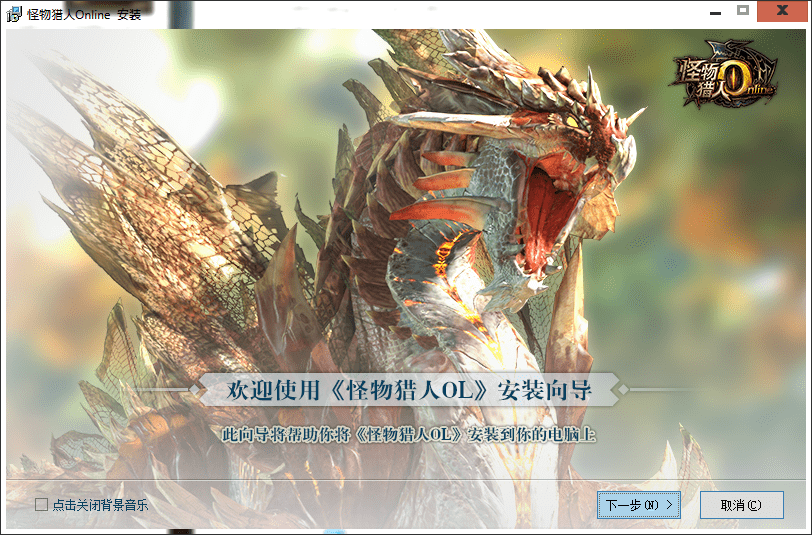
Veillez à ce que la case en bas à gauche soit décochée.
Cliquez sur suivant (N).
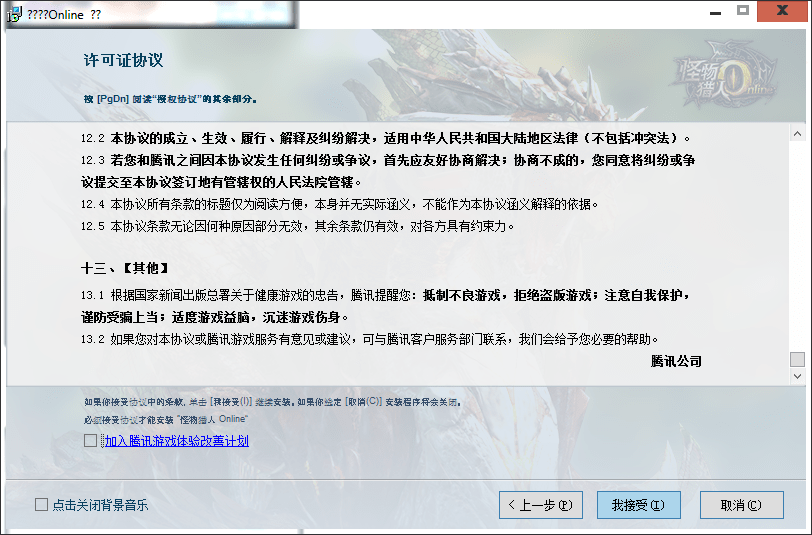
Ici, vérifiez bien que la case près du lien bleu soit décochée !
Procédez à la suite (I).
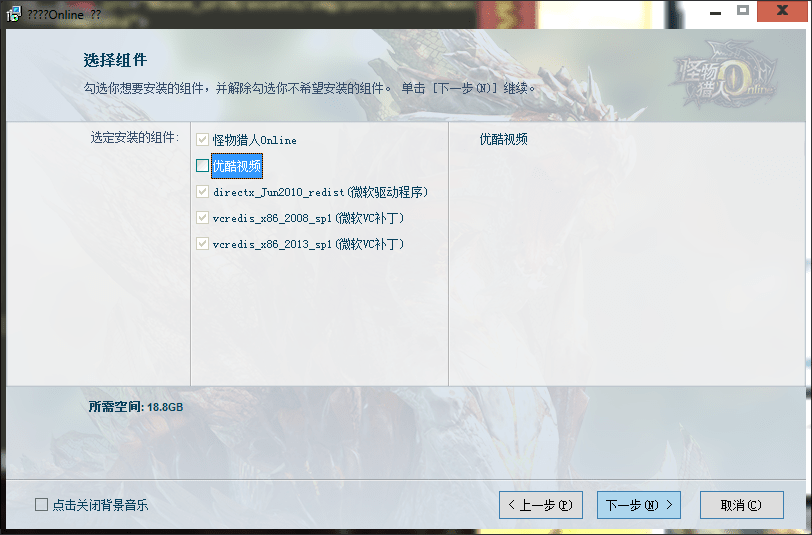
Décochez également la seule case que l'on peut cocher ici.
Cliquez sur suivant (N).
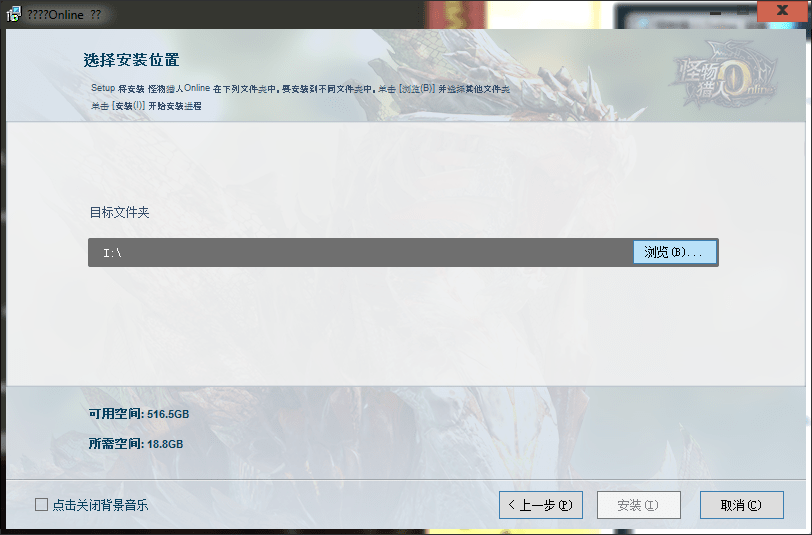
Souvenez-vous, le jeu fera près de 20 Go une fois installé.
Sélectionnez donc un emplacement approprié.
La case (I) sera alors cliquable.
Allez-y.
Monster Hunter Online s'installe.
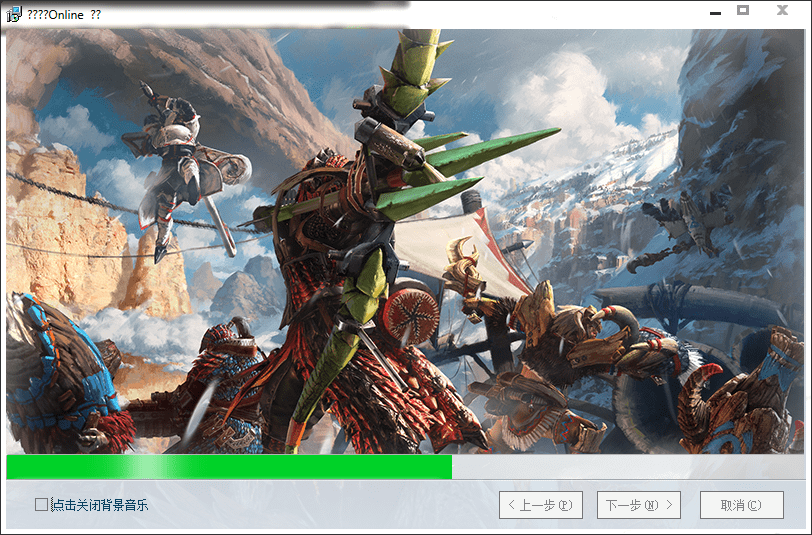
Good job!

À la toute fin, un dernier écran s'affichera.
Décochez tout sur celui-ci sauf la case contenant "Online (R)".
De cette manière, le jeu démarrera et vous n'aurez installé aucun logiciel superflu.
Premier lancement #
Une fois le jeu installé et lancé, vous découvrez enfin le launcher.
(Vous pouvez couper le son du launcher tout en haut à gauche.)
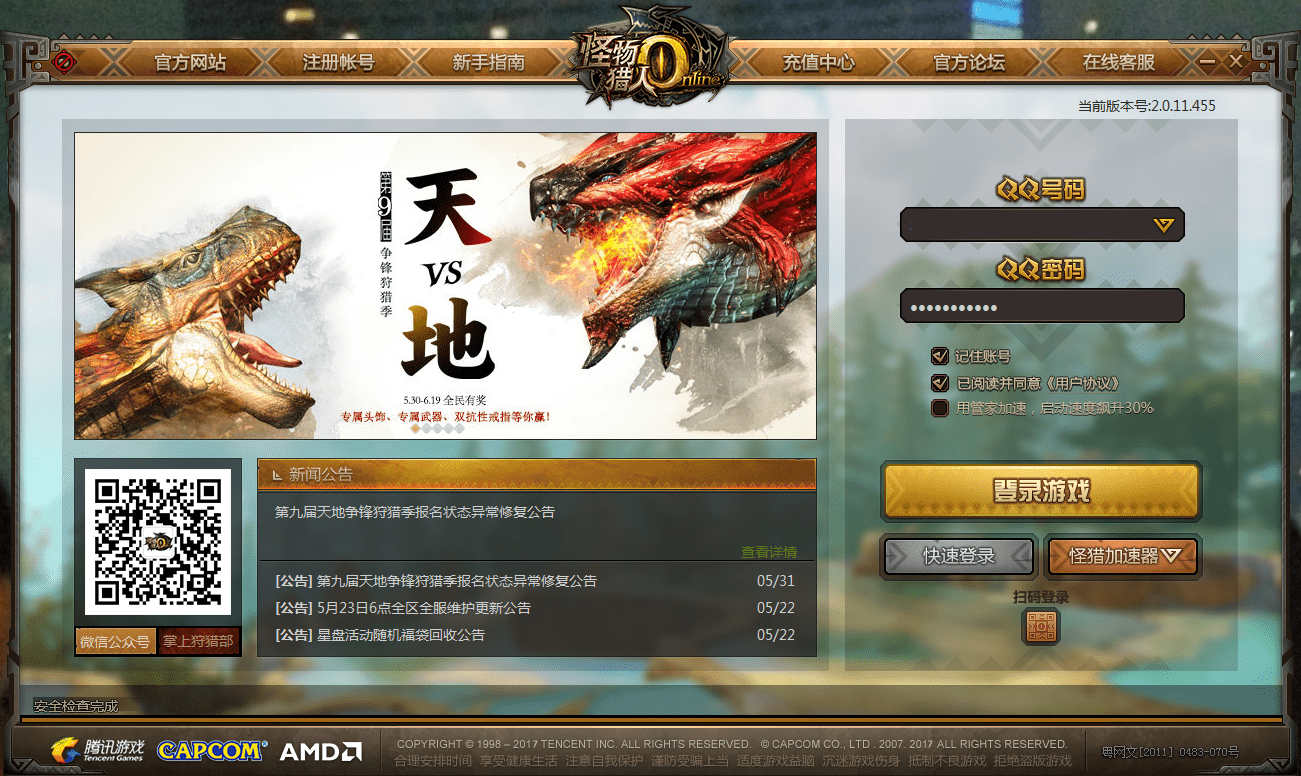
Entrez votre numéro QQ et votre mot de passe.
Connectez vous à l'aide du bouton jaune.
Un captcha peut vous être demandé.
Entrez-le, cliquez ensuite sur 确定.
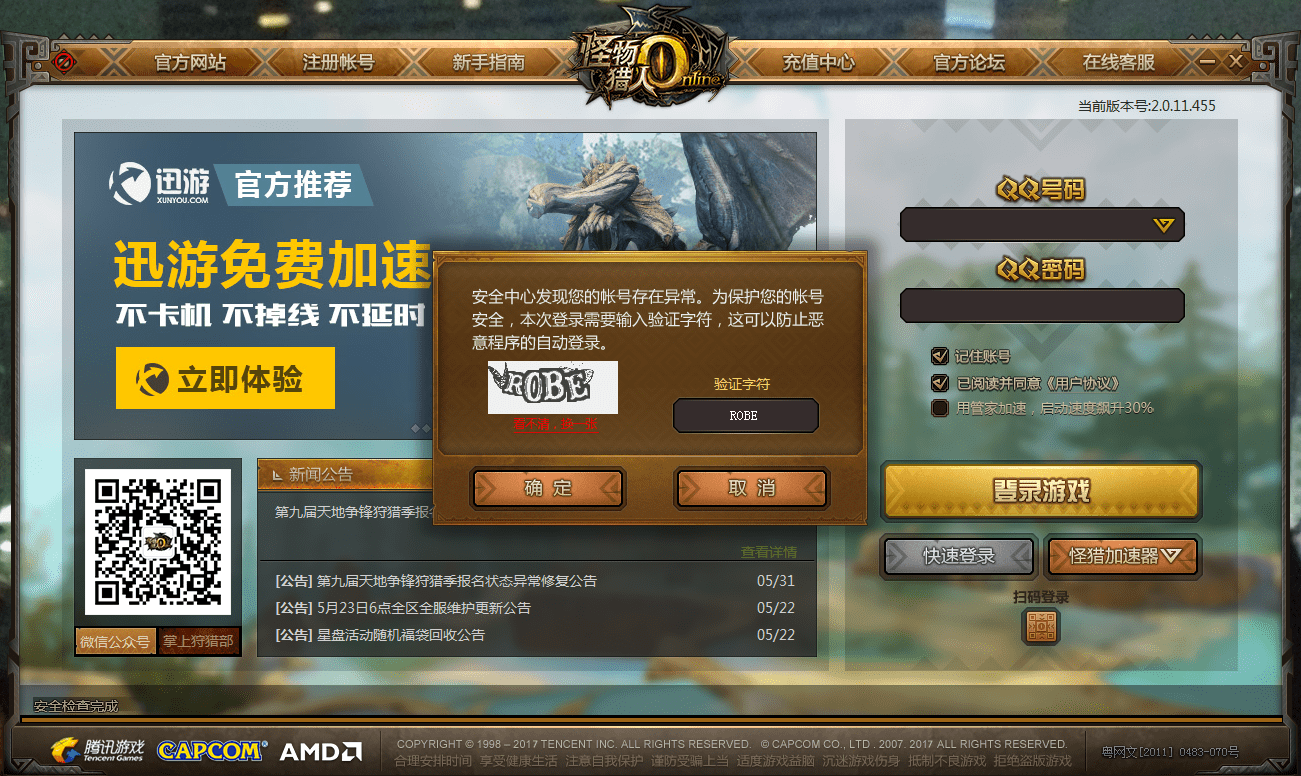
Apparemment le mien m'indiquait ce que je devait porter aujourd'hui.
*regarde une nouvelle fois au plafond*
Après cela, vous allez devoir choisir votre région et votre serveur.
Les prochaines fois, après le login, vous aurez l'écran suivant.
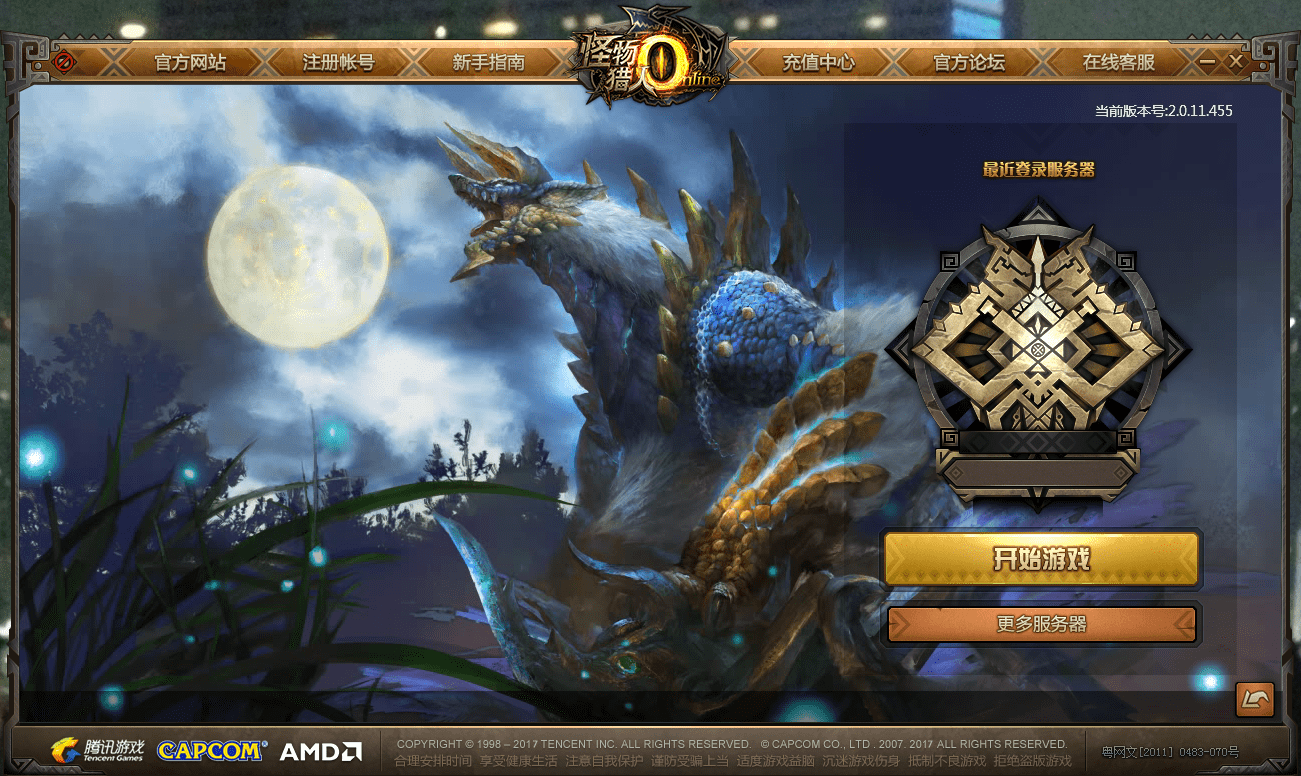
Il suffira de cliquer à nouveau sur le bouton jaune et le jeu se lancera.
En fait, c'est sur ce même menu que vous pourrez changer de serveur, au besoin.
Good luck have fun!
Aide bonus n° 1 : comment commencer ? #
C'est tout en chinois !
Yes ! Et parce que c'est le cas, je vais vous donner 2~3 conseils pour apprécier le jeu.
Le début du jeu #
Dès le début, vous avez une cinématique.
Votre perso est sur un bateau volant dans un volcan.
Si vous n'avez pas de cinématique et apparaissez dans le village, relancez le jeu !!
Là, un personnage secondaire vous "apprend" à manier votre épée.
Après avoir écrasé votre adversaire (*hum*), vous apparaissez au village.
Tout est ok.
Les quêtes #
Les quêtes principales : sont représentées par des icônes jaunes.
Donc lorsque vous voyez un point d'exclamation et / ou d'interrogation jaune, foncez.
Les touches en jeu #
Pour vous faire gagner du temps et raccourcir votre learning curve, voici une courte liste des touches pratiques à connaître.
Raccourcis hors combat #
² (la touche à gauche de "1") : permet de "passer en mode souris"
I : affiche votre inventaire
F9 : enlever le HUD (parfait pour les screenshots !)
W : Touche d'action
M (la touche virgule) : ouvrir la carte
Raccourcis en combat #
A : Ranger / sortir l'arme
E : Attaque 1
Clic-gauche : Attaque 2
Clic-droit : Attaque 3
Clic-gauche + clic-droit : Attaque 4
W : Touche d'action (ouvrir coffre, dépecer, récolter une ressource)
M : ouvrir la carte
Le meilleur "raccourci" #
Les emotes !
Apppuyez sur "Entrée". Le chat s'ouvre en bas à gauche.
Cliquez sur l'icône en forme de main (metal!).
Une liste apparaît : ce sont les emotes !
Reste plus qu'à toutes les découvrir.
Fin ! #
C'est tout pour moi ! Have fun in game!
Au fait, quelqu'un a connu ça ?
— Good job team, get ready for the next battle!
Ai-je réussi à t'apprendre quelque chose d'utile ? Ou à te faire rire ?
Remercie-moi avec un
matcha !
🍵